
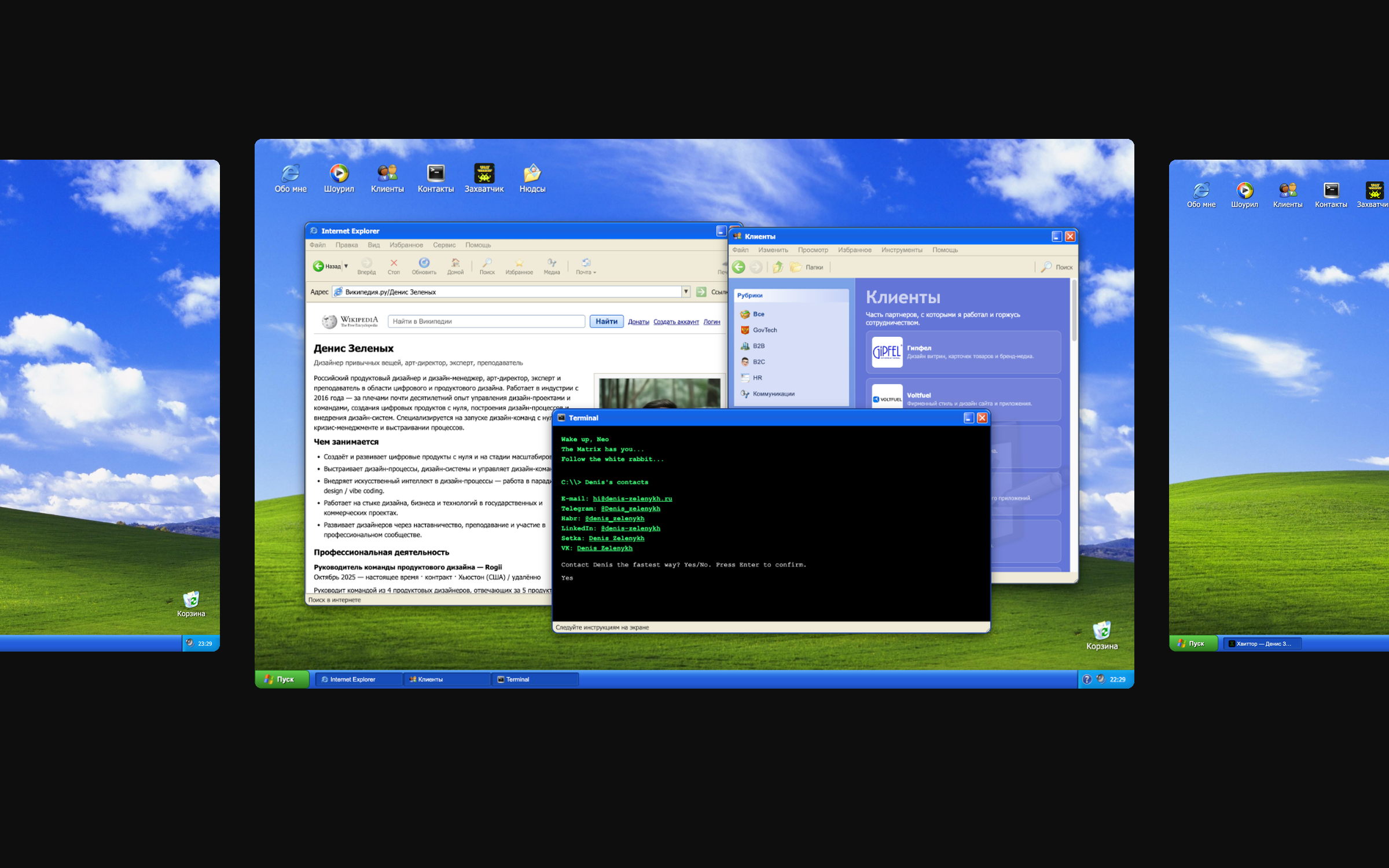
Рабочий стол, окна и «Пуск» — несколько экранов Win Zel XP.
Помните это чувство, когда после долгого синего экрана загрузки наконец появлялся травянисто-зелёный холм, плыли облака, играл тот самый стартовый звук — и мир был добр? Я дизайнер с более чем десятью годами стажа, и в какой-то момент поймал себя на мысли, что хочу, чтобы мой сайт вызывал ровно это чувство. Не «откройте PDF с резюме», а «загрузите операционную систему, в которой живёт моя визитка».
Так появился мой сайт zelenykh.ru — интерактивная визитка в эстетике Windows XP, по которой ходишь как по настоящему рабочему столу: открываешь окна, таскаешь их мышкой, сворачиваешь в таскбар, лазаешь в «Корзину», запускаешь игру из меню «Пуск» и натыкаешься на приколюхи.
Эта статья — не столько про «смотрите, какой я молодец», сколько про маршрут, которым я шёл: ChatGPT → Cursor → Codex (+ Figma по MCP) → Claude Code. Я не фронтендер и параллельно с сайтом погружался в мир ИИ: узнавал о новых инструментах, пробовал их на своём проекте, сравнивал ощущения. Заранее распределять роли между ними я не собирался — это была серия экспериментов. В итоге пришёл к тому, что такие проекты мне удобнее всего реализовывать в Claude Code. А по дороге набил технических шишек: даже «несерьёзный» сайт-приколюха оказался проектом со своим оконным менеджером, звуковой подсистемой, жестами и CI/CD.
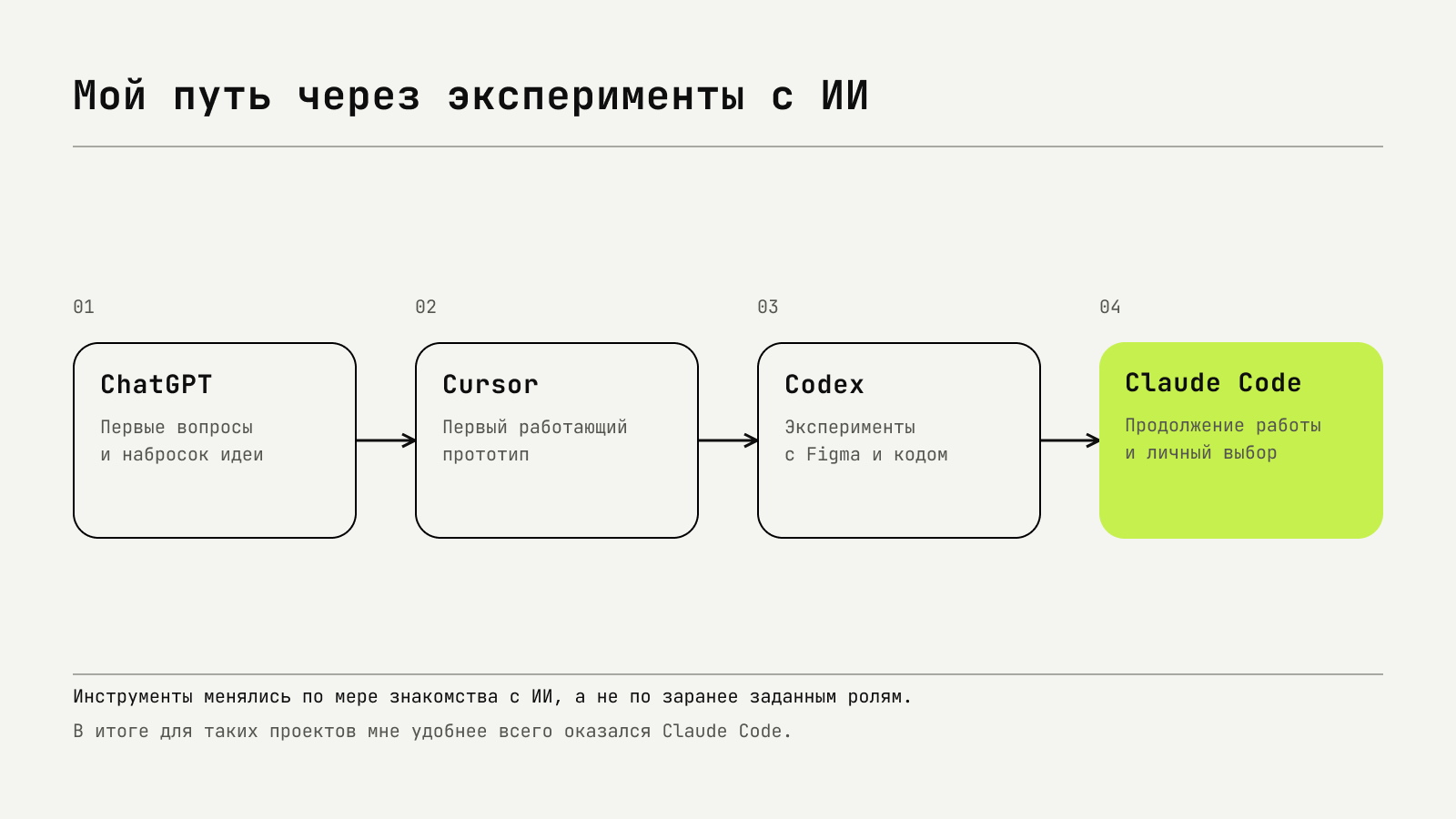
Схема 1 — Инструменты менялись по мере моего погружения в ИИ, а не по заранее распределённым ролям.
Поехали. Только сначала — о том, кто меня в это втянул.
С чего всё началось: два сайта, которые не давали мне покоя
Делать сайт в виде операционной системы — идея не новая, и я честно не претендую на оригинальность концепции. Я просто наткнулся в интернете на пару проектов, которые засели в голове так крепко, что отпускать не хотели:
- pauljaguin.com/office — портфолио веб-разработчика Поля Жагена в стиле Windows: иконки, окна, всё кликается и открывается, будто ты и правда сел за чужой компьютер.
- mitchivin.com — портфолио Митча Айвина, тоже в стиле Windows: рабочий стол и окна — отполировано до состояния «не верю, что это сайт».
Я залип на них непозволительно долго. И вместо того чтобы по-взрослому подумать «это же куча работы», подумал «хочу так же, только XP, только своё». Знакомое чувство, да?
Дальше — самое интересное. Я дизайнер. Я умею рисовать интерфейсы, чувствовать отступы, композицию и всё такое, но писать руками оконный менеджер на чистом JS — это не моя профессия. Сайт стал поводом проверить, как далеко меня вывезут ИИ-ассистенты. Я пробовал, ошибался и постепенно разбирался, как с ними работать.
Почему именно Windows XP, а не что-то посвежее
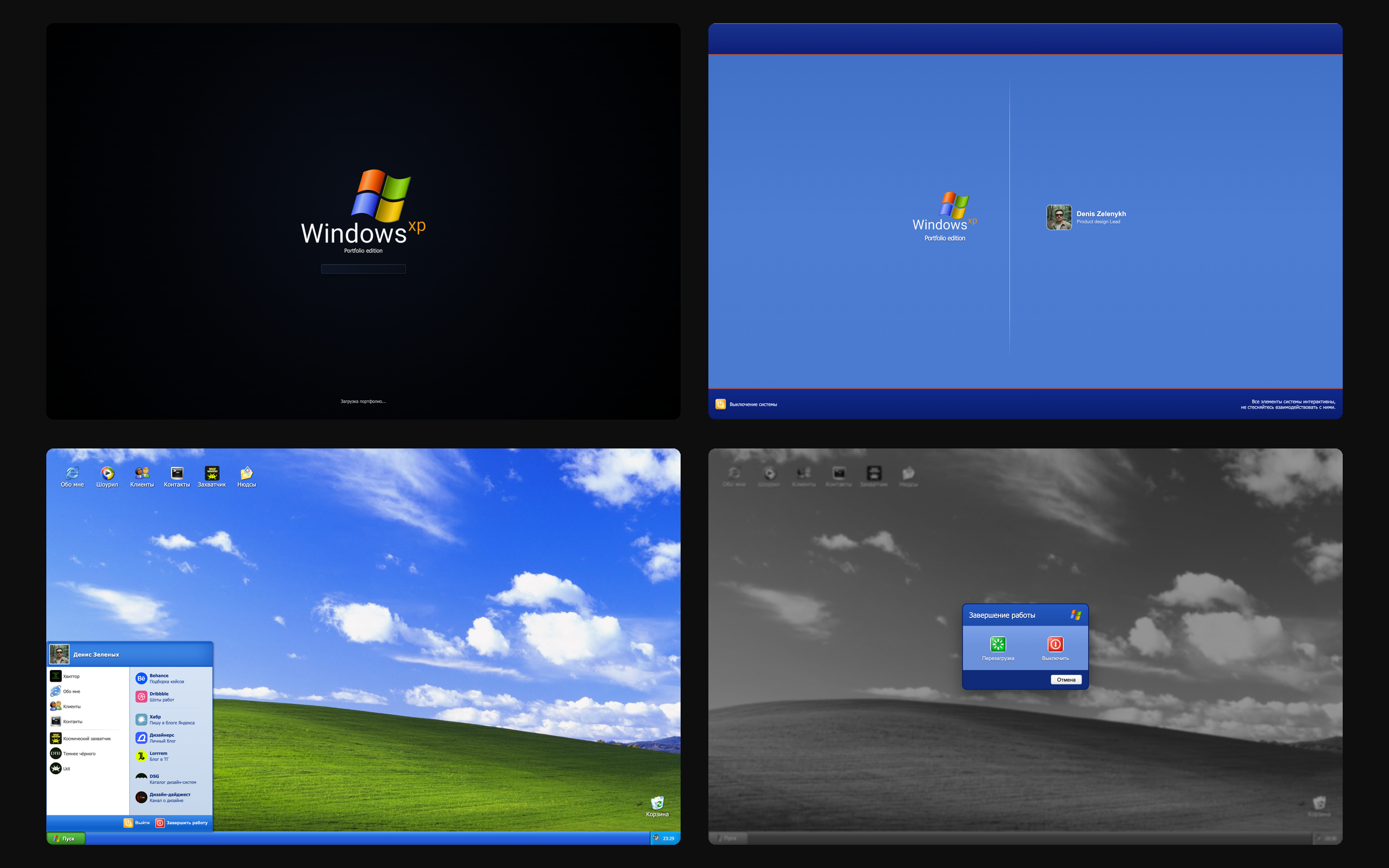
От загрузки до завершения работы — знакомые системные экраны.
Меня часто спрашивают: почему XP? Ведь были и более новые, и более «модные» системы. Ответ простой — для меня (и, судя по всему, для огромного числа людей) Windows XP остаётся лучшей операционной системой своего времени. И это не только ностальгия — под этим есть вполне измеримые основания.
Это был момент, когда ОС наконец-то перестала падать. XP вышла 25 октября 2001 года и стала первой массовой потребительской Windows на ядре NT. До этого домашние версии (95/98/ME) и стабильные рабочие (NT/2000) жили в параллельных мирах. XP их объединила: домашний пользователь впервые получил систему, которая могла работать днями без перезагрузки и не валилась в синий экран от каждого чиха. Стабильность из «корпоративной привилегии» стала нормой для всех.
Она была красивой — осознанно, а не случайно. Тема Luna с её фирменными сине-зелёными переливами, объёмными кнопками и тем самым обоем Bliss (зелёный холм и облака) пришла на смену унылому серому интерфейсу Windows 2000. Да, кто-то поначалу ворчал, что это «слишком игрушечно», но именно Luna задала визуальный язык, который мы до сих пор узнаём с одного взгляда. Для дизайнера это эталонный кейс: интерфейс, ставший культурным символом.
Удобной и понятной. Переработанное меню «Пуск» на две колонки, группировка кнопок в таскбаре, мастера настройки, которые вели за руку, — XP всерьёз думала о том, как человек реально пользуется компьютером. Многое из этого мы воспринимаем как данность сегодня, но придумано и отполировано это было именно тогда.
И очень нетребовательной. XP бодро бегала на железе, которое по нынешним меркам смешное. Это сделало её доступной буквально везде — от офисов до школ и интернет-кафе по всему миру.
А теперь цифры. Точные доли гуляют по источникам, но порядок такой:
- на пике под XP работало, по разным оценкам, около трёх четвертей всех персональных компьютеров в мире — доминирование, которое мало кому удавалось повторить;
- у неё самый долгий срок поддержки среди всех Windows: официально Microsoft сопровождала её до 8 апреля 2014 года — почти 12,5 лет;
- и даже в день «похорон», когда поддержку отключали, под XP всё ещё работала заметная доля компьютеров — по разным замерам, около четверти. Люди буквально не хотели с ней расставаться.
Вот это сочетание — стабильность, продуманность, узнаваемая красота, скромные требования и феноменальное долголетие — и есть причина, почему свой сайт я захотел сделать именно в XP. Это не просто «ретро ради ретро». Это оммаж системе, на которой выросло целое поколение и которая до сих пор остаётся ориентиром того, как операционка может быть одновременно мощной и человечной.
Шаг 1. ChatGPT — архитектор на салфетке
Первым делом я пошёл к ChatGPT с максимально наивным вопросом: «Слушай, а такое вообще реально сделать одному и без серьёзного бэкенда?»
ChatGPT не только сказал «да», но и спокойно разложил, как к этому подступиться:
- Чистый HTML + CSS + JS, без фреймворков. Для статичного сайта это не компромисс, а осознанный выбор: ничего не нужно собирать, нет ноды, нет вебпака, сайт — это набор файлов, который кладёшь на любой хостинг, и он работает.
- Модель «рабочий стол → окна». Каждое окно — это блок, который показывается и прячется. Внизу таскбар, слева-снизу «Пуск». Состояние окон (открыто / свёрнуто / закрыто / какое сверху) живёт в JS.
- Никакой базы данных. Всё состояние — на клиенте. Контент не меняется в рантайме, значит и хранить нечего.
По сути, этот разговор и стал моим первым техническим заданием. В моём случае ChatGPT оказался «архитектором на салфетке»: помог собрать каркас мысли и дал словарь — те самые слова («оконный менеджер», «z-index стек», «таскбар»), на которых я потом разговаривал с код-ассистентами. А дальше захотелось попробовать работу прямо в редакторе, где ассистент видит файлы проекта. Так я добрался до Cursor.
Шаг 2. Cursor — первый «оживший» прототип
С этим ТЗ я пошёл в Cursor. На момент старта он казался мне самым толковым инструментом для написания кода — сидит прямо в редакторе и видит проект целиком.
В Cursor мы собрали первую версию прототипа, и это была чистая логика без капли красоты:
- загрузочный экран → экран логина → рабочий стол;
- окна открываются, сворачиваются, закрываются и таскаются мышкой;
- таскбар, который заполняется кнопками открытых окон;
- меню «Пуск».
Выглядело это, честно, как страшный сон дизайнера: серые прямоугольники, системный шрифт, нулевые отступы. Но это нормально и даже правильно. Задача прототипа — доказать, что концепция держится: окна открываются и не разваливают вёрстку, не дерутся за то, кто сверху, меню «Пуск» не уезжает за край экрана.
И вот тут меня ждал первый отрезвляющий инсайт. Окно — это не картинка. Это полноценный оконный менеджер в миниатюре. Как только окон становится больше одного, на тебя вываливается куча вопросов, о которых в дизайне не думаешь:
- какое окно сейчас «сверху» и что происходит при клике по фоновому?
- что делает кнопка в таскбаре — сворачивает активное окно или разворачивает свёрнутое?
- куда открывается новое окно, чтобы оно не легло пиксель в пиксель на предыдущее?
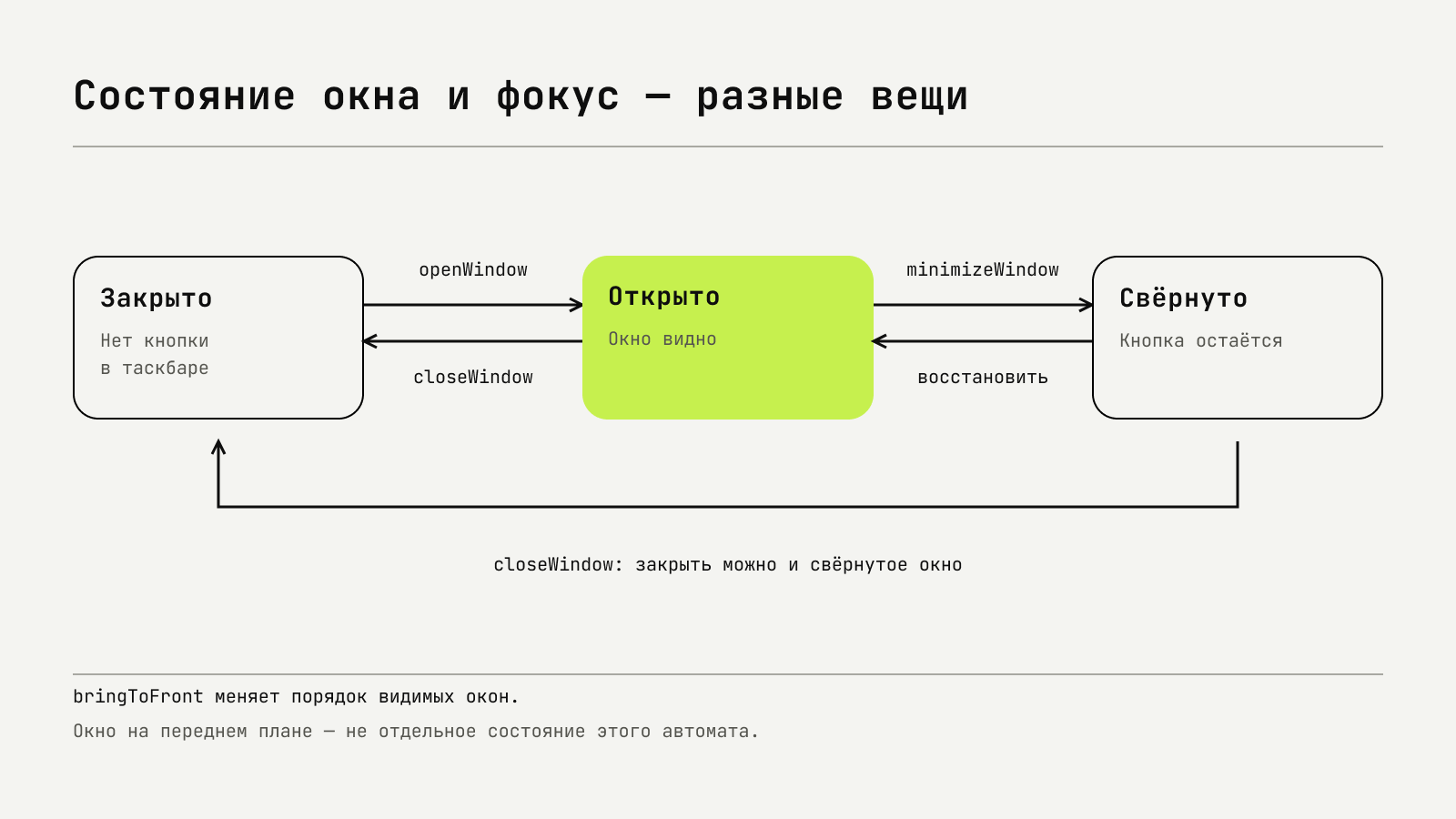
Схема 2 — Открытие, сворачивание и закрытие меняют состояние окна. Фокус управляет порядком видимых окон отдельно.
Каждый из этих вопросов — это состояние. А состояние, если за ним не следить, быстро превращается в спагетти, где правка в одном месте ломает три других. Именно на Cursor-этапе я понял: спасёт меня только дисциплина. Набор честных, предсказуемых функций — openWindow, minimizeWindow, closeWindow, bringToFront — каждая со своей зоной ответственности. Это стало скелетом, на который потом наросло всё остальное.
Прототип жил, окна открывались. Я продолжал разбираться в ИИ-инструментах и пробовать новое — следующим экспериментом стал Codex.
Шаг 3. Codex + Figma по MCP — момент, когда дизайн перестал «теряться при переводе»
Дальше я открыл для себя Codex и сделал то, что изменило весь процесс: подключил к нему Figma по MCP (Model Context Protocol — протокол, через который ассистент получает доступ к внешним инструментам, в моём случае — прямо к моим макетам).
До этого мой диалог с ассистентом про дизайн выглядел как испорченный телефон:
— Сделай кнопку чуть меньше. — (делает в полтора раза меньше) — Нет, чуть-чуть. И отступ сверху побольше. — (делает отступ 40px) — 😩
Знакомо? Любой, кто диктовал вёрстку словами, узнает эту боль. Дизайн — это про точные значения, а слова «чуть» и «побольше» точных значений не несут.
С Figma по MCP схема стала принципиально другой:
- Я рисую макет в Figma — там, где мне удобно и где я точно знаю каждый пиксель.
- Codex через MCP «забирает» этот макет прямо из Figma и верстает по нему.
- Оставшиеся неточности я добивал, вставляя готовый код из Dev Mode Figma — точные значения отступов, цветов, размеров, радиусов.
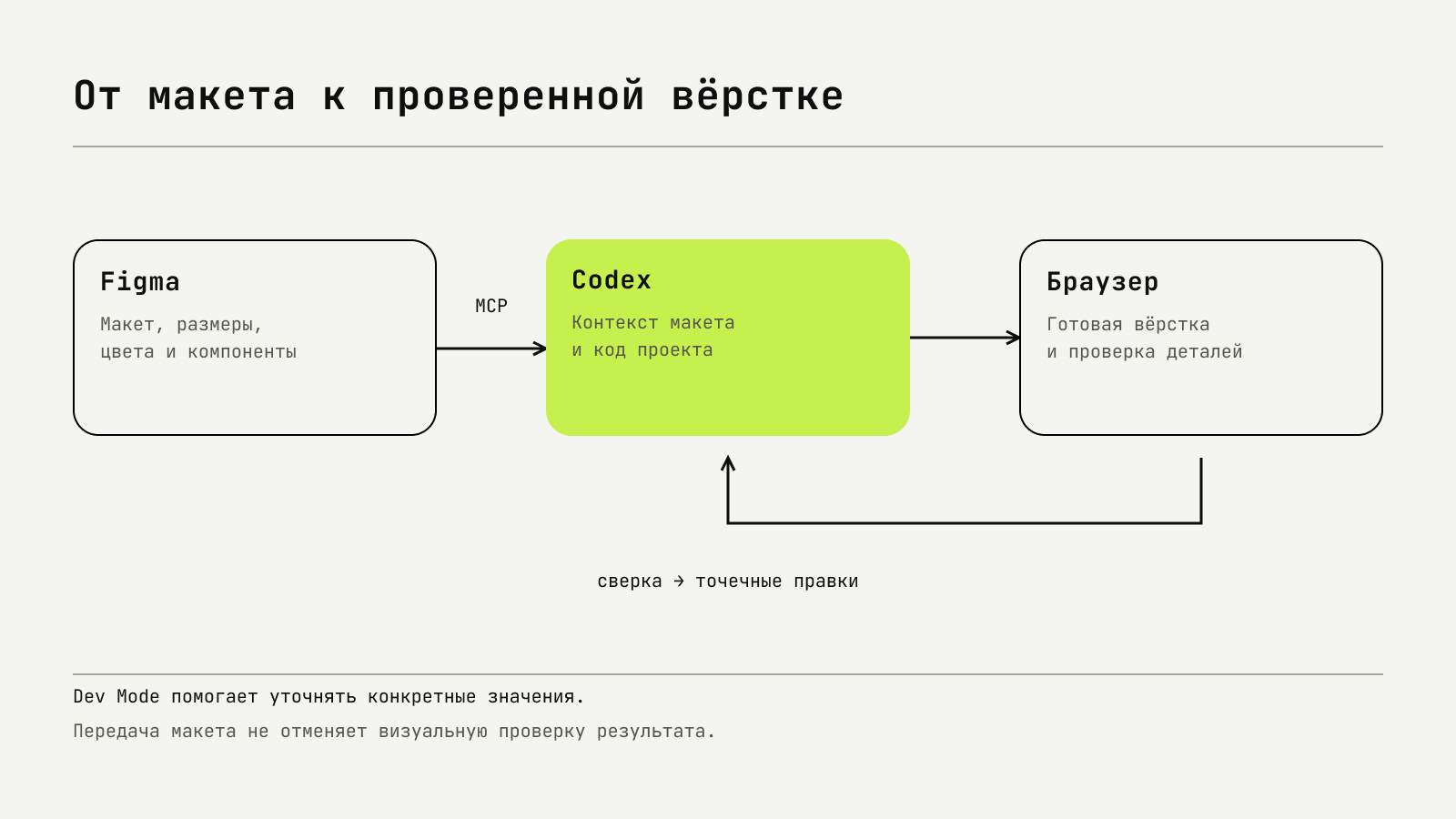
Схема 3 — Макет перестал теряться при переводе: Figma → MCP → вёрстка, доводка — точными значениями из Dev Mode.
Разрыв «дизайн ↔ код», самый болезненный во всём процессе, практически закрылся. Я больше не пересказывал картинку словами — я отдавал саму картинку.
И вот тут стоит сказать про коварство выбранной эстетики. Windows XP — это обманчиво сложно. Издалека — ну синенькое, ну окошки. А вблизи это сотни мелких деталей, каждую из которых мозг помнит с детства и моментально замечает фальшь:
- градиенты в заголовках окон (не плоский синий, а именно перелив);
- объёмные кнопки с псевдо-3D-границами — те самые, со светлой гранью сверху-слева и тёмной снизу-справа;
- характерный «луч» таскбара;
- скруглённые только сверху углы окон;
- иконки, шрифты, тени.
Всё это невозможно попасть «на глаз» — попадёшь в «что-то похожее на XP», а это хуже, чем непохоже, потому что вызывает эффект зловещей долины. Именно точные значения из Dev Mode позволили попасть в XP, а не рядом с ним.
Шаг 4. Codex снова — наводим порядок: UI-kit и вторая версия
Чем больше элементов появлялось, тем отчётливее вылезала классическая болезнь растущего проекта — расхождение стилей. Один и тот же по смыслу элемент в разных местах жил немного по-разному: тут отступ 8px, там 10px; синий в одном окне чуть холоднее, чем в другом; шрифтовые размеры пляшут на пару пунктов. По отдельности — ерунда. В сумме — ощущение неряшливости, которое дизайнер чувствует затылком.
Я прогнал через Codex все настройки цветов, типографики и компонентов и попросил собрать UI-kit — единый набор токенов и переиспользуемых классов. Кнопки, окна, заголовки, поля ввода — всё переехало на общие правила. По сути, это была большая уборка: вместо десятков локальных «почти одинаковых» значений появился один источник правды.
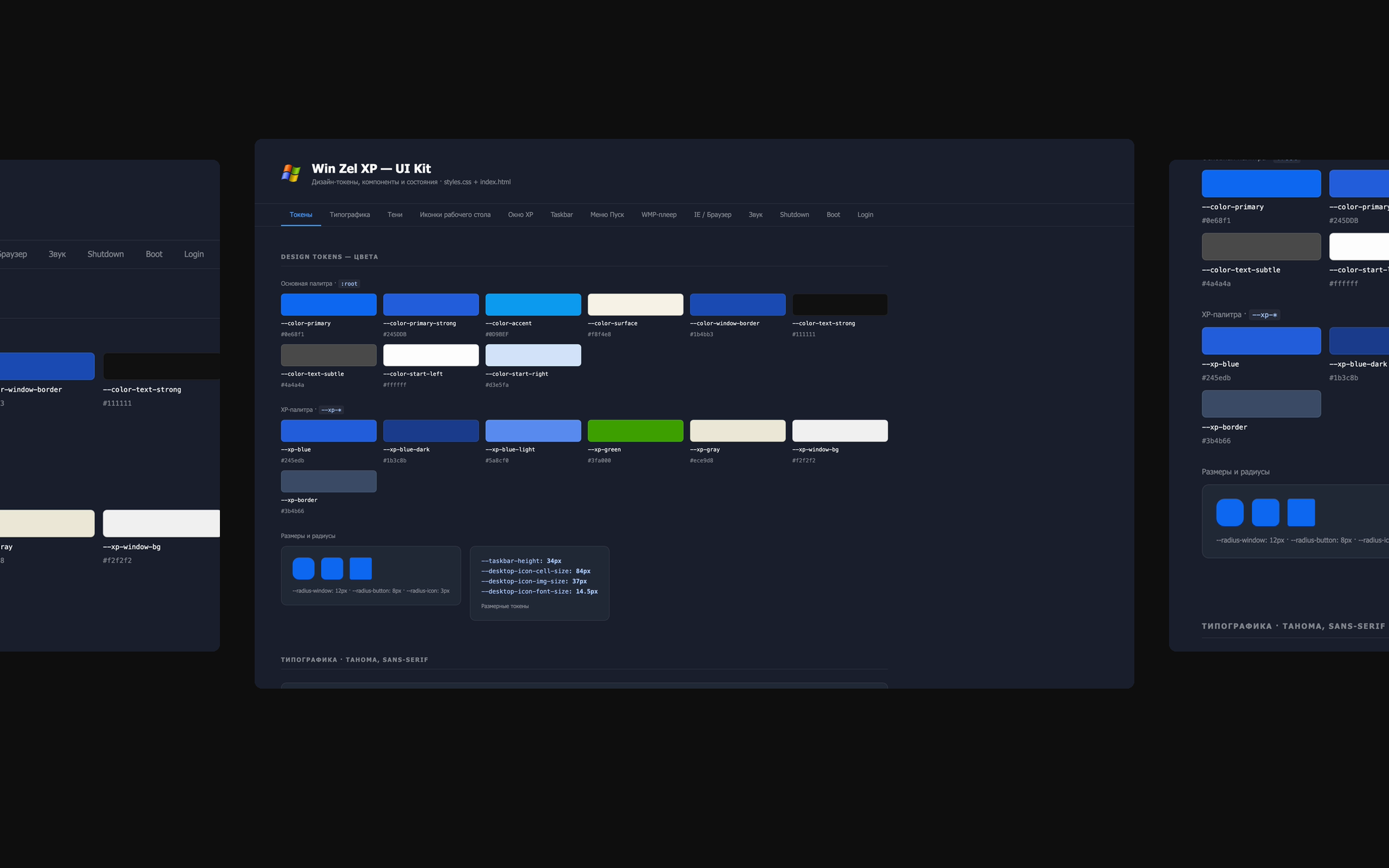
UI-kit: общая палитра, типографика и компоненты интерфейса.
После этой уборки я выпустил вторую версию сайта — уже консистентную, где элементы выглядели как члены одной семьи, а не как случайные знакомые.
Вывод этапа, который, мне кажется, недооценивают: UI-kit полезно собирать не в начале, а тогда, когда уже накопилась критическая масса элементов и видно реальные повторяющиеся паттерны. Соберёшь систему слишком рано — получишь преждевременную абстракцию, которую потом ломаешь под каждую новую задачу. Соберёшь вовремя — это честное наведение порядка по факту, а не по догадке.
Шаг 5. Claude Code — инструмент, на котором я остановился
Следующим я попробовал Claude Code. Не потому, что заранее отвёл ему роль «финального полировщика», — я всё ещё экспериментировал. И именно в нём мне оказалось удобнее всего реализовывать такие проекты: продолжать разработку, разбираться в существующем коде и доводить детали. Это мой вывод из работы над сайтом, а не универсальный рейтинг инструментов.
«Большой контекст» — это не фигура речи. К финалу проект превратился в:
- один index.html почти на 5750 строк — вся разметка плюс весь JavaScript, упакованный в один IIFE;
- styles.css на ~5650 строк.
Да, я знаю, что «правильно» бить это на модули и компоненты. Но для статичного сайта, который я выкладываю как набор файлов, монолит оказался прагматичным выбором — нет сборки, нет зависимостей, открыл файл и работаешь. Цена — навигация по такому полотну. И вот здесь способность ассистента быстро находить нужное место и вносить точечные правки, не задевая соседние 5700 строк, решала вообще всё. Именно в Claude Code мы отполировали детали, дочинили крайние случаи и довели сайт до состояния, которое мне не стыдно показывать.
И ещё одна деталь, которой я горжусь: финальную работу над сайтом я делал уже не голым Claude Code, а через свой собственный плагин — ZDP (Zelenykh Design Plugin). Это набор навыков поверх Claude, в которые зашита моя дизайн-методология: «Атомарная матрёшка», правила сборки макетов, чистка текста под мой голос. По сути тот же ИИ, но на моих рельсах — он не импровизирует «как обычно делают», а делает так, как привык я. Если хотите потрогать сами — плагин живёт вот тут: @zdp_dsgn_bot.
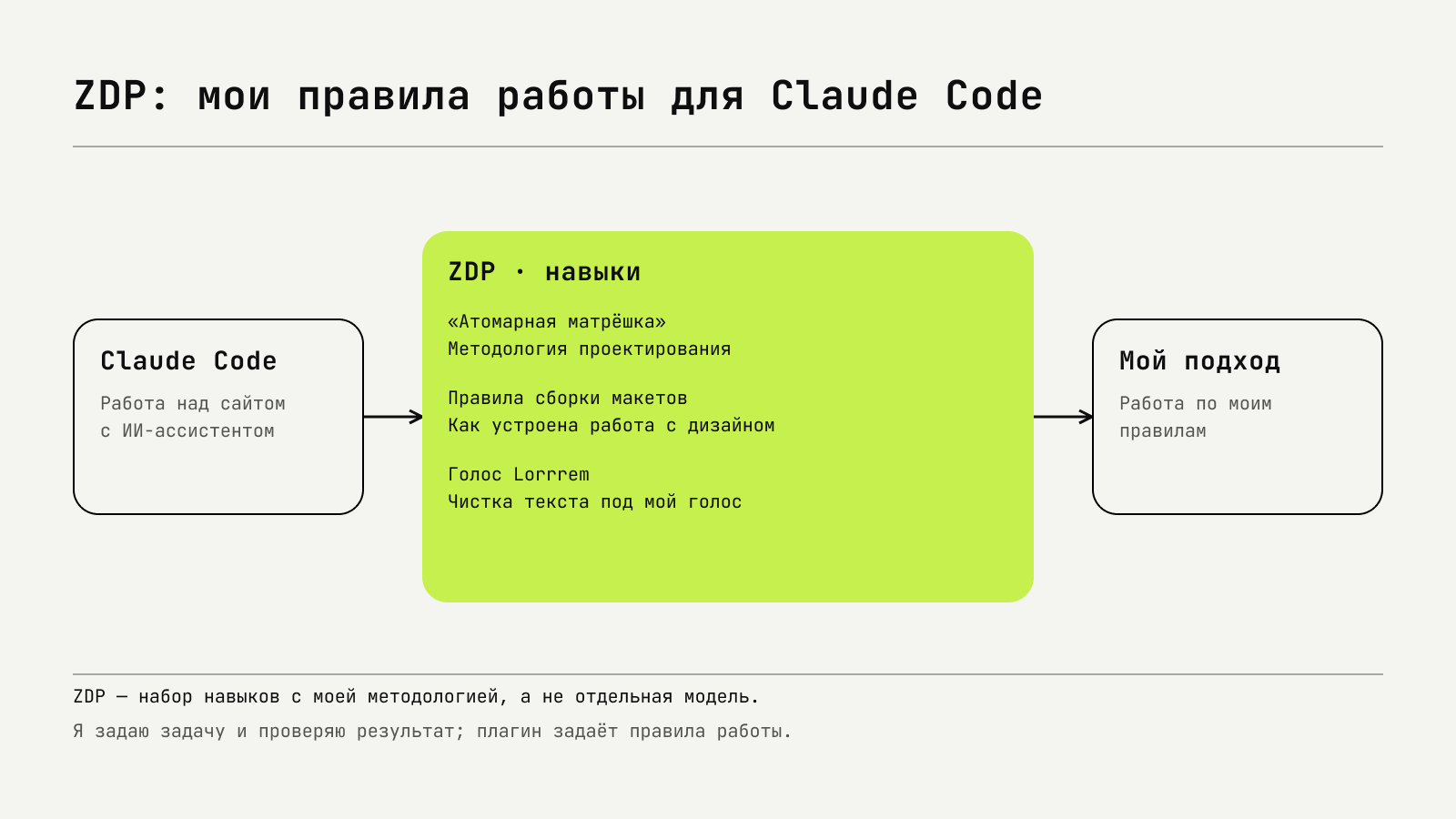
Схема 4 — ZDP: навыки с моей методологией, правилами сборки макетов и моим голосом в текстах.
Технические грабли, на которые я наступил (самое интересное)
А теперь — то, ради чего фронтендеры дочитывают такие статьи. Самые любопытные с инженерной точки зрения куски и места, где я споткнулся.
1. Оконный менеджер на vanilla JS, или война за z-index
Нарисовать окно — легко. Заставить несколько окон уживаться — вот где начинается настоящая работа. Скелет держится на функциях openWindow, minimizeWindow, closeWindow, bringToFront, ensureTaskButton, updateTaskButtonsState.
Главная головная боль — порядок окон по z-index. Есть окно-файловый менеджер «Проекты», а поверх него открываются окна конкретных проектов. И есть жёсткое правило: окно projects всегда должно лежать под окнами отдельных проектов. Звучит просто, но это правило пришлось зашивать прямо в логику bringToFront. Без него при кликах окна начинали «нырять» друг под друга в порядке, который ломал ожидания пользователя: кликаешь на проект, а наверх всплывает файловый менеджер. Мелочь, которая сразу выдаёт, что «это просто сайт».
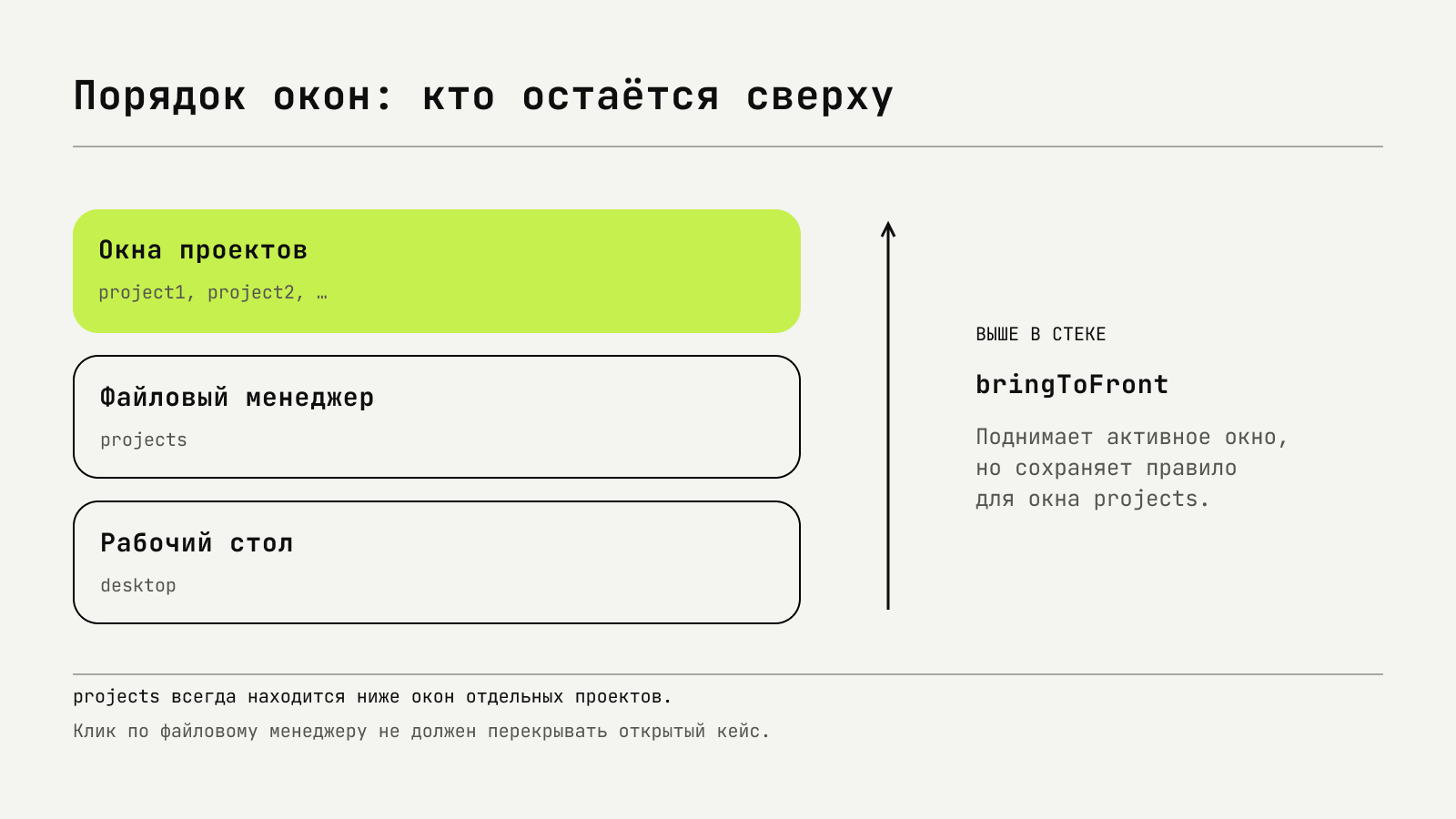
Схема 5 — Кто сверху: рабочий стол, файловый менеджер «Проекты» и каскад окон проектов.
Отдельная история — куда открывать новое окно. На десктопе окно центрируется и получает небольшой случайный сдвиг (±28×20px), чтобы свежие окна не ложились идеально друг на друга в стопку. Проектные окна открываются каскадом со сдвигом +16px от предыдущего, а позиции последнего открытого и закрытого проекта запоминаются отдельно — чтобы поведение ощущалось «осмысленным», а не случайным.
2. Адаптив: оконный интерфейс на телефоне — это оксюморон
«Рабочий стол с перетаскиваемыми окнами» и «экран шириной 375px» — концепции, которые не дружат by design. Пришлось не просто навешивать брейкпоинты, а менять саму модель поведения:
- на мобильных (≤1024px) отключается случайный сдвиг окон — на маленьком экране каждый лишний пиксель смещения критичен;
- на ≤640px окна перестают ограничиваться вьюпортом (логика constrainWindowToViewport пропускается) — иначе на узких экранах они начинали вести себя дёргано и неестественно;
- у игры на мобильном своя стартовая картинка (start screen mb.png) и тач-управление вместо стрелок на клавиатуре.
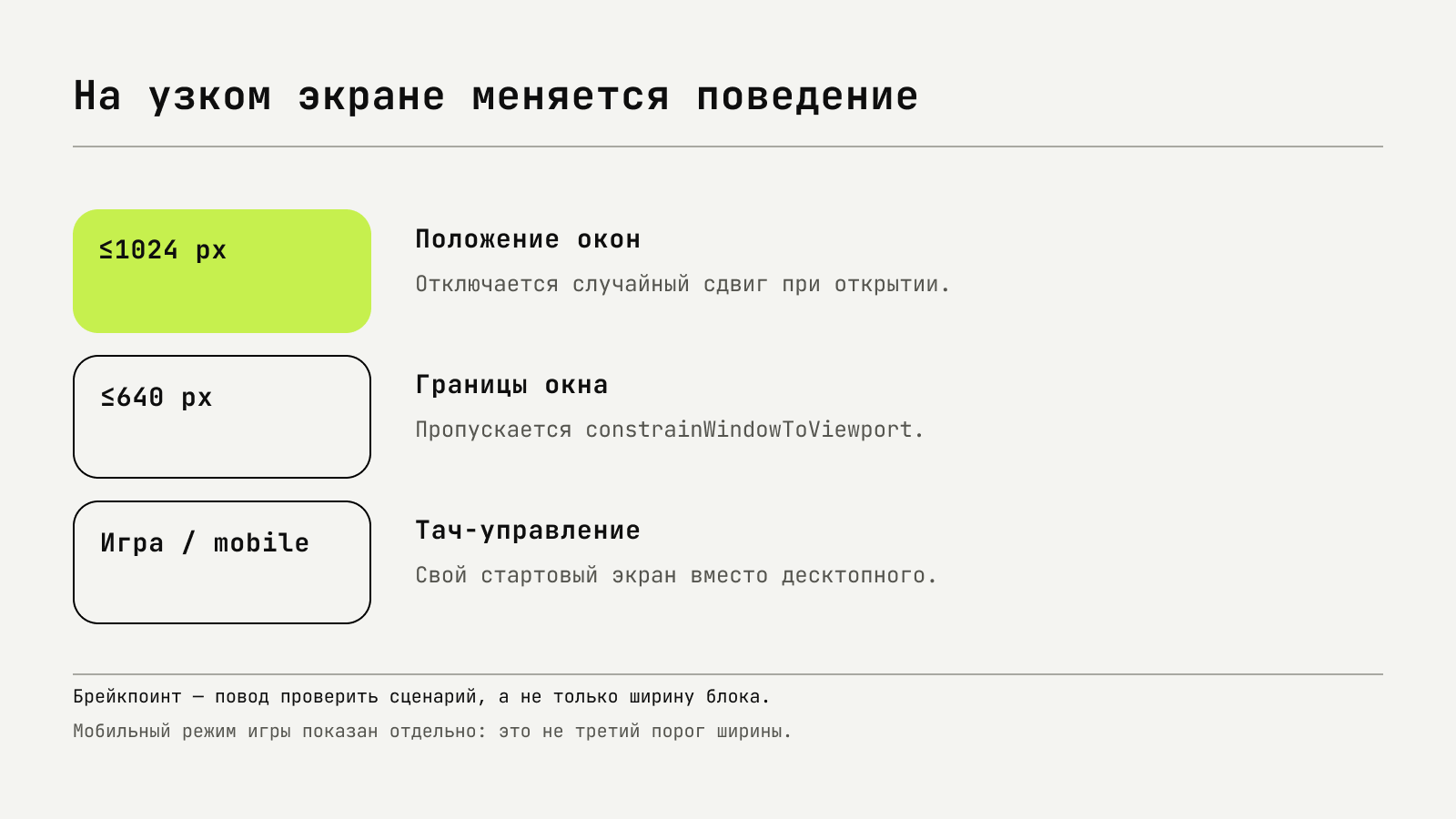
Схема 6 — Два порога ширины для окон и отдельный мобильный режим игры.
Брейкпоинтов в итоге получилась целая лесенка — от 1024px до 490px плюс отдельные стили для печати. Адаптив тут — это не «ужать в колонку», а буквально переосмыслить взаимодействие.
3. Единая система звука через WeakMap и master volume
Звуков на сайте прилично: запуск Windows, клики по интерфейсу, семь (!) игровых звуков, видео шоурила. И всем этим зоопарком нужно было управлять из одной точки — одной кнопки громкости в трее. Задача разложилась на три:
- помнить базовую громкость каждого элемента audio/video по отдельности. Я сделал это через WeakMap (mediaBaseVolume) — чтобы не хранить состояние в самих DOM-узлах и не ловить утечки памяти, когда элементы пересоздаются;
- накладывать общий множитель masterVolume поверх базовой громкости каждого источника;
- корректно делать mute/unmute с восстановлением последней ненулевой громкости (lastNonZeroMasterVolume) — чтобы после «вкл звук» он возвращался туда, где был, а не на 100%.
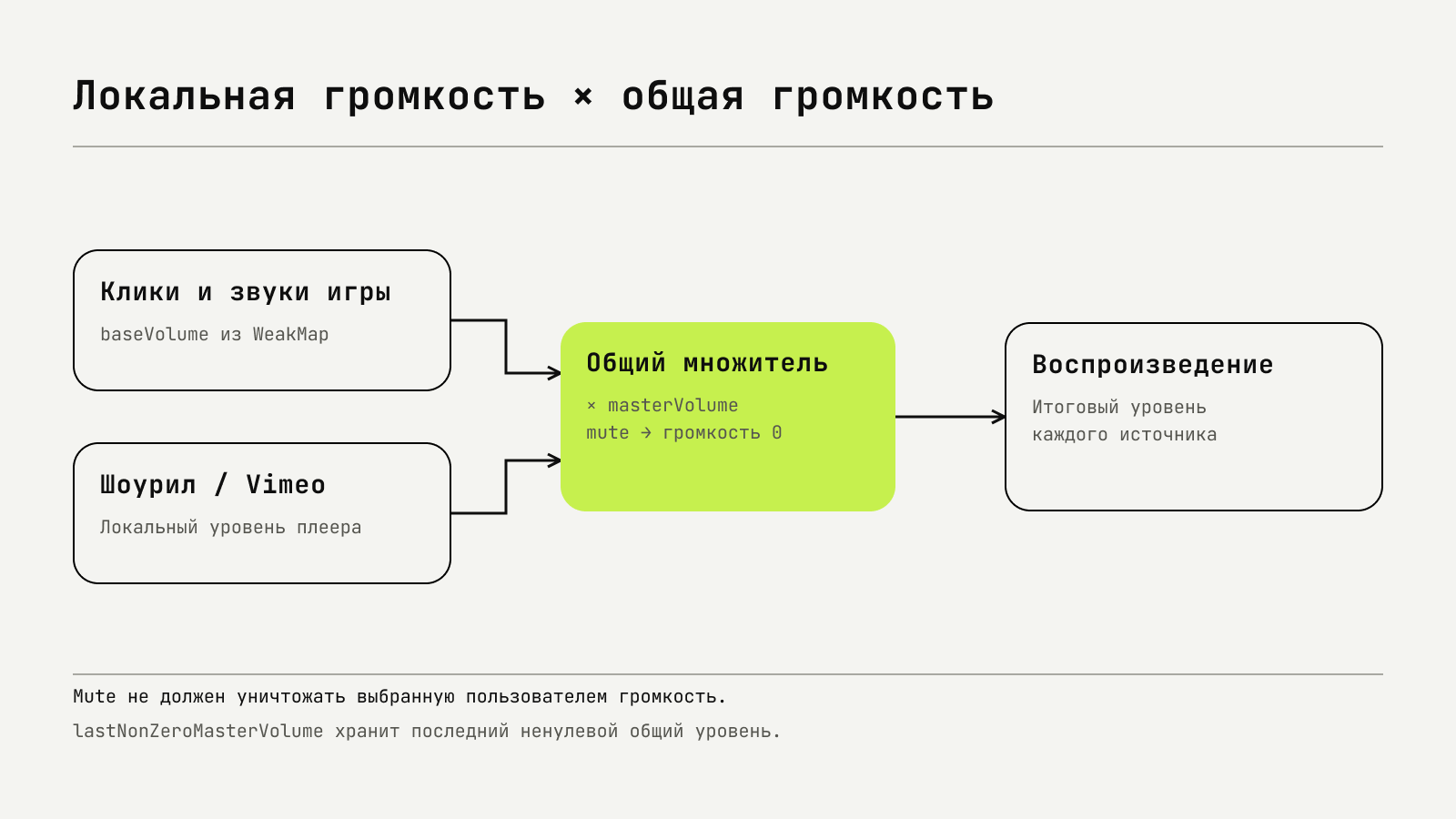
Схема 7 — HTML-медиа и Vimeo хранят локальную громкость по-разному, но учитывают общий множитель и mute.
И вишенка: на одной кнопке звука уживаются одиночный и двойной клик — одиночный делает mute, двойной открывает панель громкости. Браузер сам эти два жеста не различает (двойной клик — это всегда сначала два одиночных), поэтому различение пришлось городить руками через таймер и счётчик кликов. Плюс у плеера шоурила своя локальная громкость, которая тоже обязана проходить через master volume — и при этом не ломаться, когда пользователь крутит общий уровень. Состыковать «локальное» и «глобальное» управление громкостью так, чтобы они не дрались, заняло заметно больше времени, чем кажется по описанию.
4. Лайтбокс с настоящими жестами
Галерея картинок умеет не только стрелки и Escape с клавиатуры. На тач-устройствах работает полный набор жестов:
- pinch-to-zoom двумя пальцами (считаю дистанцию между касаниями и пересчитываю масштаб);
- свайп для перехода между картинками;
- пан — перетаскивание увеличенного изображения, когда зум > 1.
Тут штатного API не хватает: всё это — ручная работа с touchstart/touchmove/touchend, отслеживанием стартовых координат, дистанций и постоянным пересчётом масштаба и смещения. Жесты — та область, где «работает на айфоне» и «работает на андроиде» — два разных приключения.
5. Отдельные страницы проектов через fetch — и грабли с file://
Я хочу, чтобы у каждого будущего кейса была своя «расшариваемая» страница со ссылкой. Для этого есть project.html: он берёт ?id=projectN из URL, через fetch подгружает основной index.html, парсит его DOM, достаёт оттуда контент нужного окна проекта и вставляет на отдельную страницу. То есть один источник контента — окно проекта — переиспользуется и внутри «ОС», и как самостоятельная страница. Никакого дублирования.
Грабли, на которые я честно наступил: это работает только по HTTP. Откроешь через file:// двойным кликом — и fetch упрётся в CORS, страница останется пустой, а ты будешь полчаса гадать, почему «локально не пашет». Вывод: проект нужно поднимать на любом простом статическом сервере (хоть python -m http.server), а не открывать файл из проводника.
6. Showreel: переезд с локального mp4 на Vimeo
Изначально шоурил был локальным Assets/show.mp4. Потом я переехал на встраивание Vimeo — и тут же собрал пакет приключений, который хорошо читается прямо по истории коммитов:
- iframe Vimeo ломал соотношение сторон внутри корпуса Windows Media Player — пришлось отдельно чинить aspect ratio, чтобы видео не растягивалось и не оставляло чёрных полей;
- при первом открытии окна плеер заметно «думал» — поэтому я стал предзагружать Vimeo-плеер в фоне ещё на старте страницы, чтобы к моменту клика он был уже готов.
Маленький, но показательный кейс: «просто вставить видео» почти никогда не бывает «просто».
7. Кэш CSS — мелочь, на которой обжигаются все
Стили подключаются как styles.css?v=20261030. Версия в query-параметре — это дешёвый, но рабочий приём против вечной беды: после деплоя браузер с радостью показывает закэшированный старый CSS, и ты смотришь на «непочинившуюся» вёрстку, хотя на сервере уже всё новое. Меняешь версию — браузер вынужден подтянуть свежий файл. Однажды обожжёшься — будешь делать всегда.
8. Деплой: GitHub Actions + FTP
В финале прикрутил GitHub Actions с деплоем по FTP: пуш в репозиторий автоматически выкладывает статику на хостинг. Для проекта из статических файлов это почти бесплатный и практически идеальный CI/CD — никаких контейнеров и оркестраторов, просто «запушил → оно на проде».
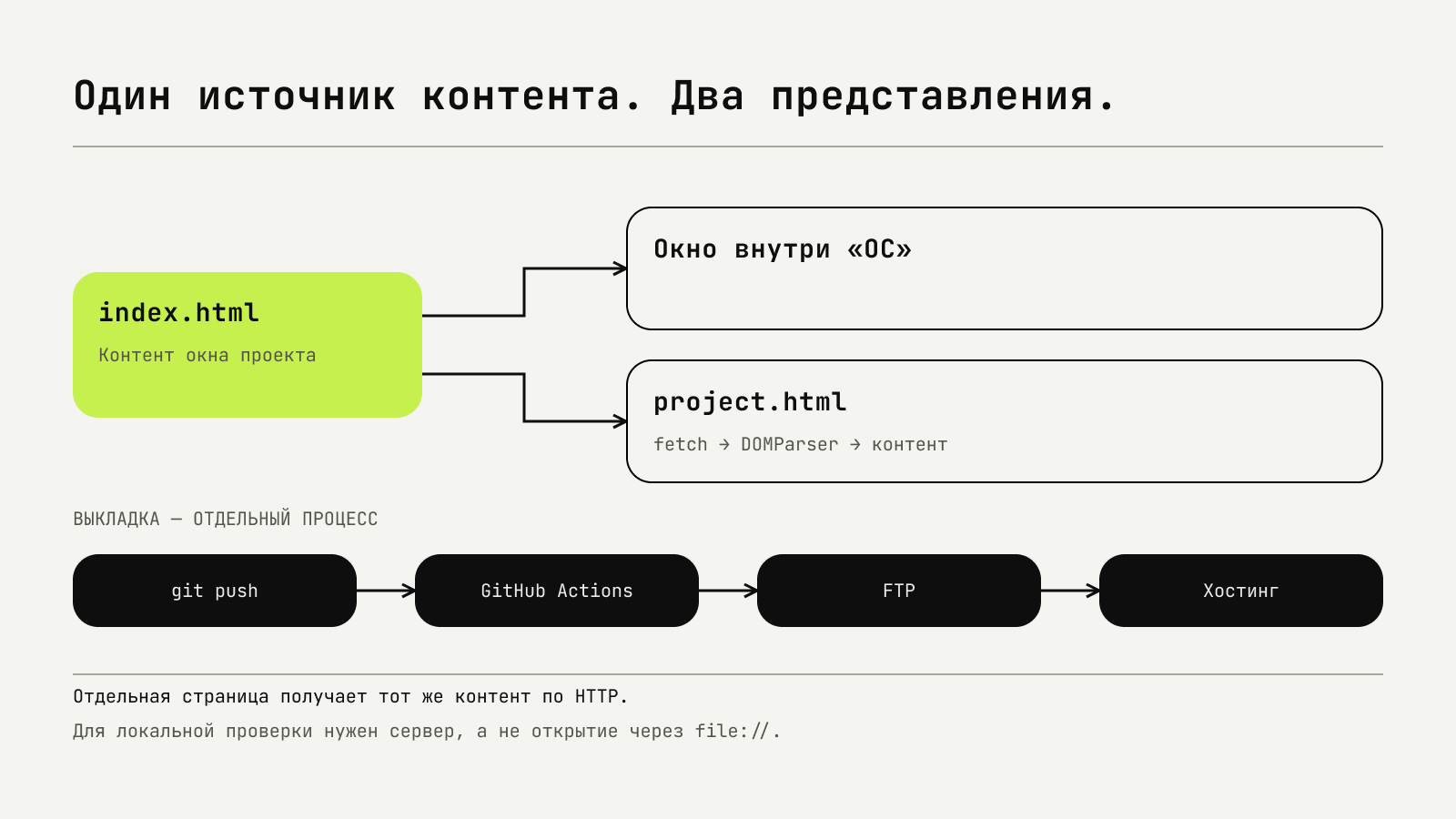
Схема 8 — Два представления одного контента; ниже — отдельная цепочка выкладки.
Что я понял по дороге
Если отжать всё до сухого остатка, это история не про идеальную связку из четырёх инструментов. Я погружался в ИИ, узнавал новое и экспериментировал на одном живом проекте. Поэтому менялись и инструменты, и мои представления о том, как с ними работать.
После этих экспериментов я остановился на Claude Code: для реализации таких проектов он оказался самым удобным для меня. Это не значит, что каждому следующему сайту нужен тот же маршрут через ChatGPT, Cursor и Codex. Такой путь получился у меня — вместе с ошибками, открытиями и собственным плагином ZDP.
Отдельный практический вывод — про UI-kit. Его было полезно собрать, когда в проекте накопились реальные повторяющиеся элементы: стало понятно, что именно нужно привести к общим правилам.
И ещё одна мысль, которая мне самому кажется важной. Сайт-шутка в эстетике Windows XP — это, если заглянуть под капот, маленький оконный менеджер, своя звуковая подсистема, тач-жесты, многоуровневый адаптив и автоматический деплой. То есть полноценный фронтенд-проект, просто в весёлой обёртке. Иногда лучший способ выучить «серьёзные» вещи — завернуть их во что-то, что приносит радость.
Спасибо, что дочитали. Подписывайтесь на мой канал о дизайне привычных вещей «Lorrrem». Там про дизайн, технологии и окружающий нас мир.
P.S. Будет здорово услышать ваш фидбек в комментариях. Какие ИИ-инструменты вы пробовали на своих проектах и на каком в итоге остановились?