
За годы работы в агентствах и продуктовых командах я собрал свой способ раскладывать макеты и дизайн-систему. Называю его «атомарная матрёшка».
Звучит как ещё одна методология ради методологии. Но за ней простая корысть: аккуратно разложенные макеты экономят время дизайнерам и разработчикам, режут количество ошибок, дают системе спокойно расти — и в итоге экономят деньги бизнесу. Всё остальное — детали.
В основе — атомарный дизайн Брэда Фроста. Я досыпал к нему практики организации файлов и библиотек и трезвый учёт того, как Figma ведёт себя под нагрузкой. Дальше по порядку: на чём всё стоит, как разложено по уровням и как не угробить файл по дороге.
1. Что я беру из атомарного дизайна
Атомарный дизайн предлагает смотреть на интерфейс как на матрёшку вложенных сущностей — от мельчайшего элемента до целого экрана.
У Брэда Фроста пять уровней: атомы → молекулы → организмы → шаблоны → страницы. Атом — это поле ввода, кнопка, подпись. Молекула — связка атомов, например поисковая строка из инпута и кнопки. Организм — крупный блок вроде шапки или карточки товара. Шаблон задаёт структуру страницы, страница наполняет её живым контентом.
Тут важно поймать главную мысль Фроста, а не список из пяти слов: атомарный дизайн — это не про папки в файле, а про логику сборки системы. Ментальная модель, а не структура на диске.
«Атомарная матрёшка» — это как я приземлил эту логику на реальную работу. Принцип вложенности я оставил, а уровни переименовал и расширил под то, с чем команда возится каждый день. Сразу оговорюсь честно: это не канон Фроста, а его продолжение. Не хочу вводить читателя в заблуждение.
2. Что значит «атомарная матрёшка»
Правило одно: каждый следующий уровень — оболочка над предыдущим. Он использует то, что под ним, не дублирует его и решает свою задачу. Как матрёшка: снаружи продукт, внутри — атомы.
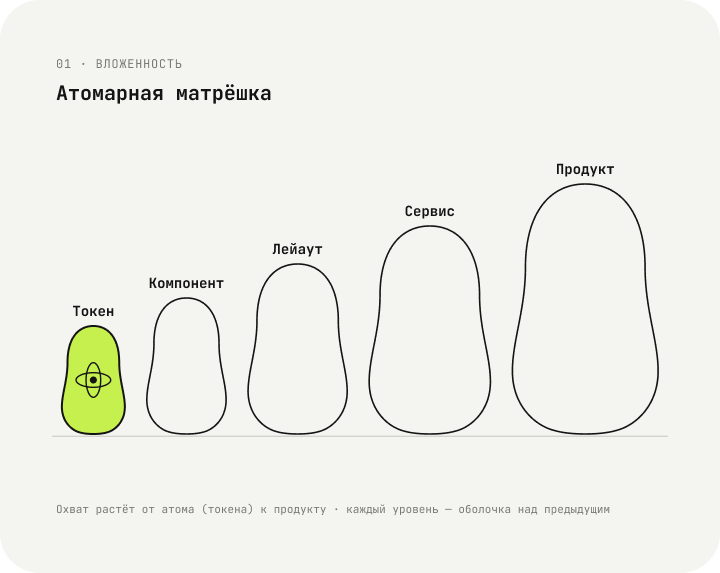 Моя расширенная иерархия идёт от мельчайшего элемента к целому продукту:
- **Дизайн-токены** — стили типографики, отступы, палитры, цвета и прочие базовые значения.
- **Базовые компоненты** — примитивы вроде кнопок и инпутов.
- **Продуктовые компоненты** — элементы посложнее, которые живут в конкретных продуктах или отдельных разделах сложных продуктов.
- **Лейауты (они же шаблоны)** — повторяющиеся конструкции интерфейса: модальные окна, сайдбары, крупные виджеты. По сути это и есть шаблоны, из которых собираются страницы.
- **Страницы** — готовые экранные формы. Состоят из лейаутов и визуализируют весь интерфейс.
- **Паттерны** — повторяющийся сценарий, который спроектировали один раз и дальше переиспользуют, не собирая заново.
- **Сценарии** — сложные структуры экранов, где нужно учесть все ответвления. Часть ветвей может быть готовыми паттернами — тогда мы не проектируем их заново, а просто вставляем.
- **Модули** — наборы сценариев внутри раздела приложения. Например, в мессенджере: контакты, чаты, личный чат, групповой чат.
- **Сервисы** — группировка для сложных систем: в одном продукте могут жить мессенджер, CRM, видеозвонки, файловый менеджер — по сути продукты внутри продукта.
- **Продукт** — совокупность всех дизайн-артефактов.
Отдельная пометка для тех, кто пришёл от Фроста и ищет глазами уровень «шаблоны» (templates): у меня его нет отдельно — потому что лейауты и шаблоны это одно и то же. Повторяющиеся конструкции, из которых собираются страницы. Так что если привыкли к templates — смотрите на «Лейауты», это они.
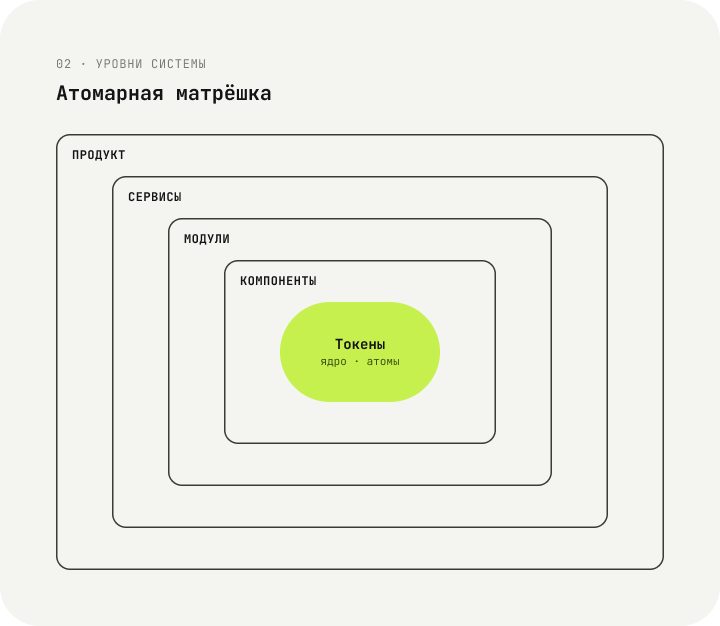
Ту же логику можно свернуть в кольца — каждый уровень буквально оборачивает предыдущий:
Матрёшка — это не только пиксели, но и инфраструктура
И вот тут главная мысль, ради которой всё затевалось. Принцип вложенности работает не только на макетах — по нему же устроена сама инфраструктура файлов в Figma.
В пикселях всё понятно: токен лежит в компоненте, компонент — в лейауте, лейаут — на странице. А дальше та же матрёшка продолжается уже на уровне хранения:
- набор сценариев (одна пользовательская история) — это **страница** в Figma;
- все страницы модуля — **документ**;
- набор документов — **проект**, то есть сервис;
- все сервисы в командном пространстве — **продукт**.
Один принцип держит всё — от значения токена до целого продукта. Внизу он про сборку («состоит из»), вверху — про хранение («лежит внутри»), но матрёшка одна. Поэтому «оболочка над предыдущим» — не красивая метафора, а буквальная вложенность: страница внутри файла, файл внутри проекта, проект внутри команды. Система вложена сама в себя на каждом уровне — и в макете, и на диске. В этом вся идея.
3. С чего система начинается на практике
Базовая единица
Первый шаг — выбрать базовую единицу (БЕ). Обычно это 4 или 8 пикселей.
8 — отраслевой стандарт: на нём по умолчанию сидят Figma, Google Material и куча enterprise-систем (тот же IBM Carbon строит всю геометрию на «2x Grid» с юнитом 8px). Я в большинстве проектов беру БЕ = 4: восьмёрка идёт как основной шаг, четвёрка — как полушаг для тесных мест вроде зазора между иконкой и подписью. Так гибче, одинаково ложится и на мобилку, и на десктоп, и не вылезают дробные значения.
Дальше правило без исключений: всё кратно БЕ. Отступы, размеры иконок, скругления, размеры компонентов, интерлиньяж. Именно это делает макеты аккуратными и предсказуемыми — а не «на глаз».
Система отступов
На базе БЕ строится линейная шкала отступов:
4, 8, 12, 16, 20, 24, 28, 32, 36, 40, 44, 48…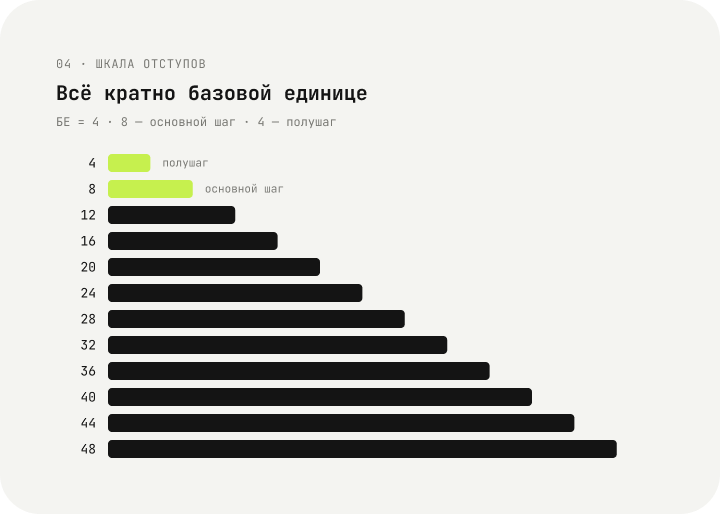 Повторяемость отступов ускоряет вёрстку и снимает лишние решения. Разработчику не нужно замерять каждый зазор — значения предсказуемы, он их уже знает наизусть.
Иконки
С иконками та же кратность БЕ. Как делаю я:
- базовый фрейм иконки — 16×16 px;
- внутри чистый вектор, без эффектов и групп;
- сложную форму объединяю через Union;
- масштабирую через Scale по X и Y, чтобы пропорции не поплыли.
Допустимые размеры (пример): 8, 12, 16, 20, 24, 32, 36, 40, 44. Все разрешённые размеры фиксирую в шоукейсах инстансами и переиспользую — иначе по проекту расползутся случайные значения, и потом не соберёшь.
Типографика
Типографику держу в узде: одна гарнитура, ограниченный набор начертаний, фиксированные размеры. Все параметры — в стили, ничего руками.
Отдельно про интерлиньяж. Привязывайте его к базовой единице: значение должно быть кратно 4 (а при БЕ = 8 — кратно 8). Тогда строка ложится на бейзлайн-грид и текст не съезжает относительно сетки. Material советует ровно кратность 4. На практике: для текста 14 px берите интерлиньяж 20, для 16 px — 24.
Для основного текста сразу закладывайте допустимые начертания: regular, medium, semibold и italic, если он нужен.
Пример нейминга:
Body / 14 / Regular
Body / 14 / Medium
Title / 32
Title / 28
Палитра
Палитру собираю по канону Material — так её без перевода поймёт любой, кто работал с дизайн-системами, и она ровно ложится в код.
В основе — тональная шкала из десяти ступеней: 50, 100, 200, 300, 400, 500, 600, 700, 800, 900. Тут важно не перепутать направление: 50 — самый светлый, 900 — самый тёмный, а 500 — базовый тон, от которого пляшет вся семья оттенков. Дальше по зонам ответственности:
- 50–200 — фоны и поверхности;
- 300–600 — основные элементы и бренд;
- 700–900 — текст, активные состояния, акценты.
Когда нужен не спокойный оттенок, а сочный «кричащий» цвет, беру акцентные тона Material — A100, A200, A400, A700. Они специально выведены под яркие акценты вроде активной кнопки или бейджа.
Если строите на Material 3, держите в голове: там система другая. Тональные палитры идут от 0 до 100, где 0 — чёрный, 100 — белый, а цвета раскладываются не по «оттенкам», а по ролям — primary, secondary, surface и так далее, — сгенерированным из исходного цвета. Две шкалы не взаимозаменяемы: и номера, и HEX у них разные. Поэтому заранее решите, на какой версии живёте, и не смешивайте — иначе получите кашу в токенах.
И вот тут появляется штука, которую я советую тянуть к себе даже из «плоских» систем, — семантический слой поверх базовых токенов. Базовые токены отвечают на вопрос «какие цвета вообще есть», а семантические — «где и зачем они стоят». Это не `цвет №500`, а роль: `surface`, `on-surface`, `primary`, `on-primary`, `outline`. Через них Material передаёт две важные вещи. Первое — высоту поверхностей: `surface-container-low`, `-high`, `-highest`, где «этаж» кодируется тоном самой поверхности, а не только тенью. Второе — приоритет элементов на экране: главное берёт `primary`, второстепенное живёт на `surface` и `secondary`.
Ключевое — не упороться в семантику до абсурда. Роли нужны на уровне назначения, а не на каждый чих: заводить отдельный токен под каждую кнопку, иконку и лейбл не надо. Держите три слоя — базовые токены → семантические роли → и только там, где реально припекло, компонентные токены. Иначе система превратится в свалку из тысячи «уникальных» цветов, которую никто не сможет поддерживать.
Отдельно подбираю ахроматику (нейтральную серую шкалу под текст, обводки и фоны) и статусы: error, success, warning, info.
4. Учёт технических ограничений Figma
Figma — веб-приложение, и даже десктоп работает на браузерных технологиях. У неё есть жёсткий потолок: примерно 2 ГБ памяти на вкладку (ограничение WASM в браузере). В этот объём должны влезть и сам файл, и все подключённые библиотеки.
Перебрали лимит — получите весь букет: тормоза, кривые обновления компонентов, битый файл, а в худшем случае белый экран, когда макет вообще не открывается, а история версий недоступна. На 100% памяти Figma просто блокирует файл. Приятного мало.
Вывод жёсткий: архитектура библиотек — это не вопрос вкуса, а вопрос выживания системы. Поэтому следующий раздел — про то, как раскладывать всё по файлам.
5. Организация библиотек по принципу матрёшки
Та же матрёшка, только теперь на уровне файлов:
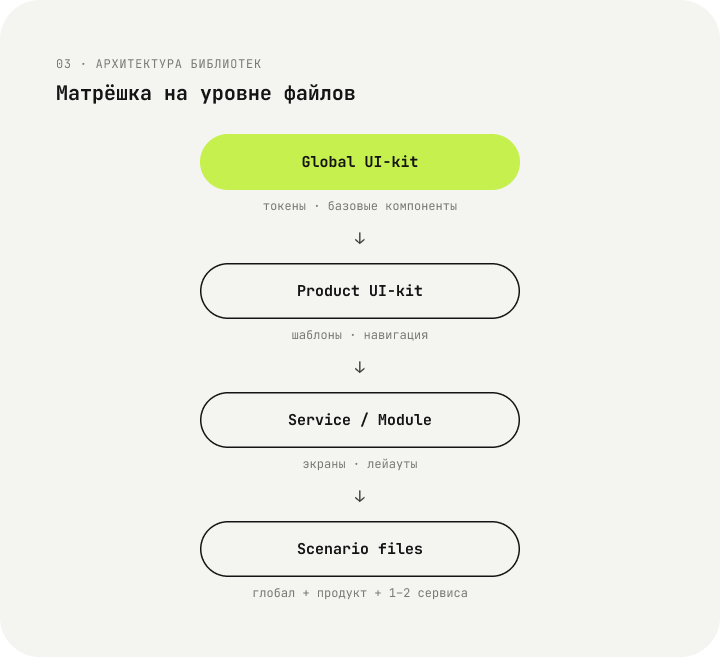 Глобальный UI-kit держит только дизайн-токены, базовые компоненты и универсальные элементы. Никаких экранов, сложных лейаутов и продуктовой логики. Компонент попадает сюда, только когда его используют несколько сервисов сразу.
Продуктовая библиотека — прослойка между глобальной системой и сервисами: общие шаблоны, навигация, повторяющиеся паттерны продукта. Подключает глобальный UI-kit.
Сервисные и модульные библиотеки — тут живёт всё сложное и специализированное: экраны, тяжёлые лейауты, паттерны взаимодействия. За счёт разделения они выходят легче, безопаснее и проще в поддержке.
Файлы сценариев подключают глобальный UI-kit, продуктовый UI-kit и одну-две сервисные библиотеки. Не больше. Это и есть главный приём против лимита памяти: ни один файл не тащит на себе всю систему.
Как это физически лежит в Figma
Библиотеки — половина картины. Вторая половина — где живёт сама работа: экраны, сценарии, пользовательские истории. И тут матрёшка ложится прямо на контейнеры Figma, уровень в уровень.
- **Страница Figma — одна пользовательская история.** На ней собираем сценарии, которые закрывают эту историю: главный поток и все его ответвления. Готовые куски-паттерны не рисуем заново, а вставляем инстансами. Одна страница — одна законченная история, её удобно ревьюить и обсуждать целиком.
- **Документ (файл) — модуль.** Все страницы-истории одного модуля лежат в одном файле. Документ «Мессенджер» держит истории «написать контакту», «создать группу», «звонок из чата» — всё про модуль и ничего лишнего. Файл вмещает один модуль целиком и остаётся лёгким, потому что не тащит соседние.
- **Проект — сервис.** Набор документов-модулей складывается в проект. «Видеозвонки» — это документы «Звонок один-на-один», «Групповой звонок», «Настройки устройства». Сервис — по сути папка модулей.
- **Командное пространство — продукт.** Все сервисы-проекты лежат под одной крышей команды. Это и есть весь продукт: мессенджер, CRM, видеозвонки, файловый менеджер — каждый своим проектом.
Что это даёт в работе:
- **Навигация как адрес.** Нужна история про групповой звонок — идёшь по пути: команда (продукт) → проект (видеозвонки) → документ (групповой звонок) → страница (история). Не «где-то тут было», а точный маршрут.
- **Лёгкие файлы против лимита.** Один документ — один модуль, а не весь продукт. Тяжесть размазана по файлам, и ни один не пухнет до потолка в ~2 ГБ.
- **Границы владения видно по структуре.** Проект-сервис отдаёшь команде, документ-модуль — дизайнеру. Кто за что отвечает — читается прямо из дерева файлов.
- **Библиотеки подключаются по адресу.** Рабочий документ тянет Global UI-kit, продуктовую библиотеку и одну-две сервисные — и хватит. Библиотека даёт кирпичи, документ собирает из них истории.
Так матрёшка замыкается: снизу — сборка пикселей, сверху — хранение файлов, и это один и тот же принцип вложенности от токена до командного пространства.
Дробить ли библиотеку на отдельные файлы?
У матрёшки есть антипод — подход «файл на компонент». Кнопка — файл, инпут — файл, чекбокс — файл. Именно этому переусложнению матрёшка и противопоставлена: она не дробит систему в пыль, а собирает её в несколько связных оболочек.
Сразу оговорюсь честно: у дробления есть своя логика, и некоторые сверхкрупные компании так и живут. Файлы остаются лёгкими и подальше от лимита ~2 ГБ, компонент публикуется и чинится независимо от соседей, доступно покомпонентное версионирование и ветки Figma на каждом маленьком файле.
Звучит красиво. Но для обычной команды цена выходит выше выгоды — и я на это напоролся.
Во-первых, производительность парадоксально падает. Каждая подключённая библиотека грузит в рабочий файл весь свой граф компонентов, без ленивой загрузки, а instance swap вынужден шариться по всем включённым библиотекам сразу (как Figma хранит и грузит файлы, разбор файловой организации). Десятки мелких библиотек в одном сценарном файле — это больше памяти и медленнее отклик, а не наоборот.
Во-вторых, начинается рутина. Правку нужно «простукивать» по цепочке файлов — публиковать и принимать, публиковать и принимать. А массовое управление и публикация библиотек доступны только на старших тарифах. Плюс лезут дубли и разнобой в нейминге. Без выделенной команды дизайн-системы и тулзов массового перелинка это не тянется.
Поэтому и гайды Figma, и сообщество дизайн-систем сходятся не на «файл на компонент», а на сбалансированном наборе из нескольких библиотек по охвату. Крайнее дробление массово считают оверкиллом для большинства команд. Ровно это и предлагает атомарная матрёшка: несколько связных уровней вместо россыпи файлов. Дробить есть смысл в основном на гиперскейле, где лёгкость файлов важнее операционной возни.
Отдельно про версионирование — тут много мифов. Нативного «версионирования компонента» в Figma нет: история и откат работают на уровне файла, а закрепить у потребителя старую версию библиотеки нельзя — это давний открытый запрос. Выборочная публикация чуть спасает, но роль версий на деле закрывают руками: копией нужного состояния компонента из истории файла или версиями через слэш-нейминг (`Button / v1`, `Button / v2`) с переключением инстансов. Это дисциплина, а не функция инструмента — и работает она одинаково что в монофайле, что при дроблении.
6. Варианты компонентов и «комбинаторный ад»
Классические грабли — один компонент с десятком свойств, который плодит сотни комбинаций. Число вариантов растёт экспоненциально: каждое новое свойство с двумя состояниями удваивает набор. Бьёт сразу по трём фронтам — память, навигация, скорость Figma.
Матрёшка выручает и здесь. Разносим логику по уровням нейминга вместо одного раздутого набора:
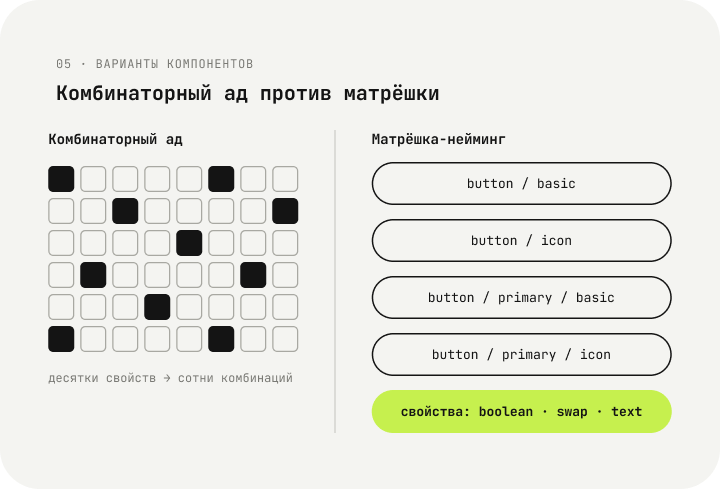
button / basic
button / icon
button / primary / basic
button / primary / icon
Меньше памяти, проще навигация, отзывчивее Figma.
И главное правило, которое экономит нервы: не всё должно быть вариантом. Простые переключатели — показать/скрыть иконку, подменить контент, поменять текст — делайте через свойства компонента: boolean, instance swap, text. Варианты оставляйте для того, что реально меняет структуру, цвет или раскладку. Это режет комбинаторику даже сильнее, чем дробление по неймингу.
7. Дополнительные практики
Пара вещей, которые держат систему в порядке на дистанции.
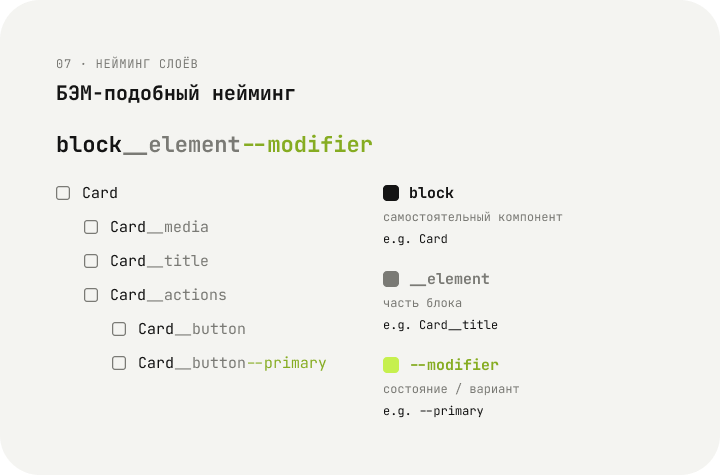
Нейминг слоёв по БЭМ-подобному принципу. Имя слоя в Figma совпадает с именем в коде — и дизайнер с разработчиком говорят на одном языке, без переводчика.
 Шоукейсы с примерами и комментариями. Одна страница, где собраны все состояния, допустимые размеры, типографика и заметки прямо рядом с компонентом.
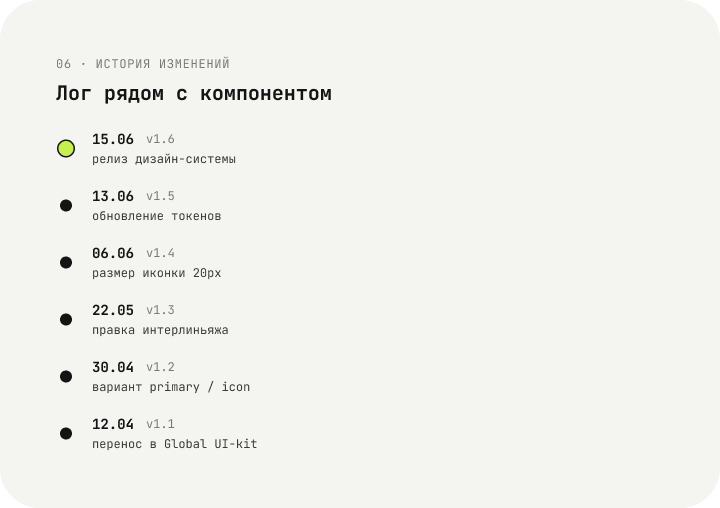 Лог изменений прямо на странице компонента. Чтобы было видно, кто, когда и что менял, и история жила рядом с самим компонентом, а не в чьей-то голове.
Плюс две привычки: переносить компоненты из локальных библиотек в глобальные, как только они начинают жить в нескольких местах, и хранить ссылки и структуру системы в Notion или Outline.
8. Дизайн-система и работа с ИИ
Ещё один довод за сбалансированную матрёшку: она удобна не только людям, но и ИИ-инструментам, которые всё плотнее лезут в работу с интерфейсами.
Современный ИИ читает макет не как картинку, а как структуру. Dev Mode MCP-сервер Figma отдаёт модели дерево узлов выбранного фрагмента, варианты, констрейнты, токены и ссылки на ассеты, а Code Connect привязывает компонент к реальному коду — и тогда сгенерированный код опирается на настоящие пропсы вашей библиотеки, а не на догадки. Проще говоря: ИИ силён там, где есть один однозначный компонент с понятными вариантами, токенами и маппингом на код.
Отсюда вывод, который многие упускают. AI-дружелюбность библиотеки зависит не от числа файлов, а от нескольких вещей, которые матрёшка как раз и навязывает:
- единый источник правды без дублей — модель не цепляет устаревшую копию;
- семантический нейминг (БЭМ + слэш) — имена слоёв совпадают с именами в коде;
- токены на базовой единице и явные варианты с понятными свойствами — MCP вытаскивает их первым делом;
- покрытие Code Connect и описания компонентов как дополнительный контекст.
Россыпь отдельных файлов работает против этого: дробит нейминг, плодит дубли, разбрасывает токены. Ровно там ИИ и спотыкается — и начинает галлюцинировать «почти такой же» компонент. Сбалансированный набор библиотек держит всё связным и предсказуемым.
Две честные оговорки, без них было бы враньё. Первое: каждый лишний уровень вложенности (Global → Product → Service) — это лишний кросс-файловый прыжок при разрешении зависимостей, и для модели, и для человека. Берите минимум нужных уровней, а не все ради красоты. Второе: сама архитектура не делает систему AI-нативной автоматически. Поверх неё нужно доложить то, чего в базовом методе нет: Code Connect-маппинги, переменные Figma и описания компонентов.
Итог простой. Матрёшка удобна в эпоху ИИ именно потому, что заставляет соблюдать практики, на которых одинаково выигрывают и команда, и модель: единый источник правды, консистентный нейминг, токены.
Заключение
Атомарная матрёшка — не абстрактная методология, а рабочий способ собрать дизайн-систему, которая растёт вместе с продуктом, считается с реальными ограничениями Figma, понятна и команде, и ИИ-инструментам, и не рассыпается со временем.
Спасибо, что дочитали. Подписывайтесь на мой канал о дизайне привычных вещей «Lorrrem». Там про дизайн, технологии и окружающий нас мир.
Источники
- [Atomic Design, Brad Frost — Chapter 2: Atomic Design Methodology](https://atomicdesign.bradfrost.com/chapter-2/)
- [Figma Help Center — Reduce memory usage in files](https://help.figma.com/hc/en-us/articles/360040528173-Reduce-memory-usage-in-files)
- [The 8-Point Grid (spec.fm)](https://spec.fm/specifics/8-pt-grid)
- [IBM Carbon Design System — 2x Grid](https://carbondesignsystem.com/elements/2x-grid/overview/)
- [IBM Carbon Design System — Spacing](https://carbondesignsystem.com/elements/spacing/overview/)
- [Material Design 3 — Color system](https://m3.material.io/styles/color/system/how-the-system-works)
- [Material Design — Understanding typography](https://m2.material.io/design/typography/understanding-typography.html)
- [OOZOU — Figma: Best Practices for Variants in Your Active Design System](https://oozou.com/blog/figma-best-practices-for-variants-in-your-active-design-system-158)
- [Figma — Components, styles, and shared library best practices](https://www.figma.com/best-practices/components-styles-and-shared-libraries/)
- [The Design System Guide — Figma File Organization: What Performs Best](https://learn.thedesignsystem.guide/p/figma-file-organization-what-performs)
- [Figma Help — Publish a library](https://help.figma.com/hc/en-us/articles/360025508373-Publish-a-library)
- [Figma Help — View a file's version history](https://help.figma.com/hc/en-us/articles/360038006754-View-a-file-s-version-history)
- [Figma Forum — Allow designers to use previous versions of a library](https://forum.figma.com/suggest-a-feature-11/allow-designers-to-use-previous-versions-of-a-library-35870)
- [Figma Blog — Introducing the Dev Mode MCP server](https://www.figma.com/blog/introducing-figma-mcp-server/)
- [Figma Help — Guide to the Figma MCP server](https://help.figma.com/hc/en-us/articles/32132100833559-Guide-to-the-Figma-MCP-server)
- [Figma Developer Docs — Code Connect integration](https://developers.figma.com/docs/figma-mcp-server/code-connect-integration/)